
会議のたびに発生する議事録作成に、多くの時間を取られていませんか?
特に個人事業主や中小企業の現場担当者にとって、高額なAIツールの導入はハードルが高いものです。
そのような悩みを解決する手段として注目されているのが、Googleが提供する
「Gemini Notebook」です。
この記事では、会議の音声ファイルから無料で議事録の下書きを作成する手順と、
安全に利用するための注意点を紹介します。
録音ファイルを活用し、議事録作成の手間を減らす方法が分かります。
結論|録音済みの音声があれば議事録の下書きを作成できる
Gemini Notebookを使えば、録音済みの会議音声を追加し、
必要な項目を指示することで議事録の下書きを生成できます。
無料の標準版でも、音声ファイルを資料として追加して内容を整理できます。
ただし、AIは完璧ではありません。
生成された文章に、発言者の取り違えや人名・数字の誤りが含まれる可能性があります。
正式な議事録として共有する前には、必ず人間が内容を確認して修正しましょう。
Gemini Notebookは、完成した議事録をすべて任せるものではなく、
「ゼロから議事録を書く手間を減らすための下書きツール」
として利用するのが適しています。
議事録を作る前に準備するもの
作業を始める前に、次の3点を準備します。
- Googleアカウント:Gemini Notebookを利用するために必要です。
- 録音済みの音声ファイル:スマートフォンの録音アプリやZoomなどで記録したファイルを用意します。
- 会議の基本情報:会議名、日時、参加者、議題などのメモがあると確認しやすくなります。
対応する音声形式とファイル上限
Gemini Notebookでは、MP3やWAVなどの音声ファイルを資料として追加できます。
M4Aなどを利用する場合は、Audacity(オーダシティ)がおすすめです。
1つのファイルは最大200MBが目安です。
また、無料の標準版では、1つのノートブックに追加できるソースは50個までと案内されています。
上限を超える場合は、会議やプロジェクトごとに新しいノートブックを作成して管理します。
出典: NotebookLM公式ヘルプ(Google)
※上限や対応形式は変更される可能性があります。
社内情報を追加する前に確認すること
機密性の高い社内情報を扱う場合は、音声を追加する前の確認が欠かせません。
まず、会議参加者から録音の許可を得ているか、
勤務先の生成AI利用規定に違反していないかを確認してください。
顧客名、個人名、連絡先、未公開の商品情報などが含まれている場合は、
そのまま追加せず、匿名化や削除が必要かを判断します。
個人アカウントと会社のGoogle Workspaceアカウントでは、
データの取り扱い条件が異なる可能性があるため、公式情報も確認しましょう。
Gemini Notebookで議事録を作る4つの手順
初心者でも、次の4つのステップに沿って進めれば、
会議音声から議事録の下書きを作成できます。
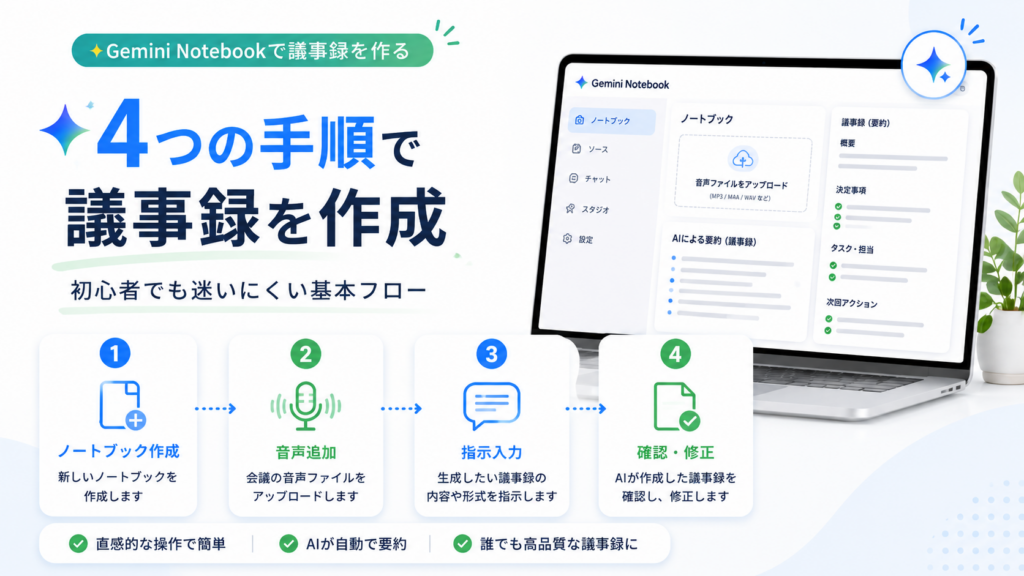
- ノートブックを作成する
- 会議の音声ファイルを追加する
- 作成したい議事録の内容を指示する
- 生成結果を元音声と照合して修正する
ノートブックを作成して音声を追加する
まずGemini Notebookを開き、新しいノートブックを作成します。
タイトルには「会議名」と「開催日」を入れておくと、
後から見返したときに目的の議事録を探しやすくなります。
続いて、ソースとして会議の音声ファイルを追加します。
会議で使用したレジュメやPDF、説明資料などがある場合は、
音声と一緒に追加することで、会議の文脈を確認しやすくなります。
必要な項目を指定して議事録を生成する
音声の読み込みが完了したら、チャット欄から議事録作成の指示を出します。
単に「議事録を作って」と入力するのではなく、
次の項目に分けて整理するよう指定するのがポイントです。
- 会議の概要
- 決定事項
- 保留事項・未決定の課題
- 担当者
- 期限
- 次回までに行う作業
必要な項目と出力形式を先に指定することで、
確認や修正をしやすい議事録に近づけられます。
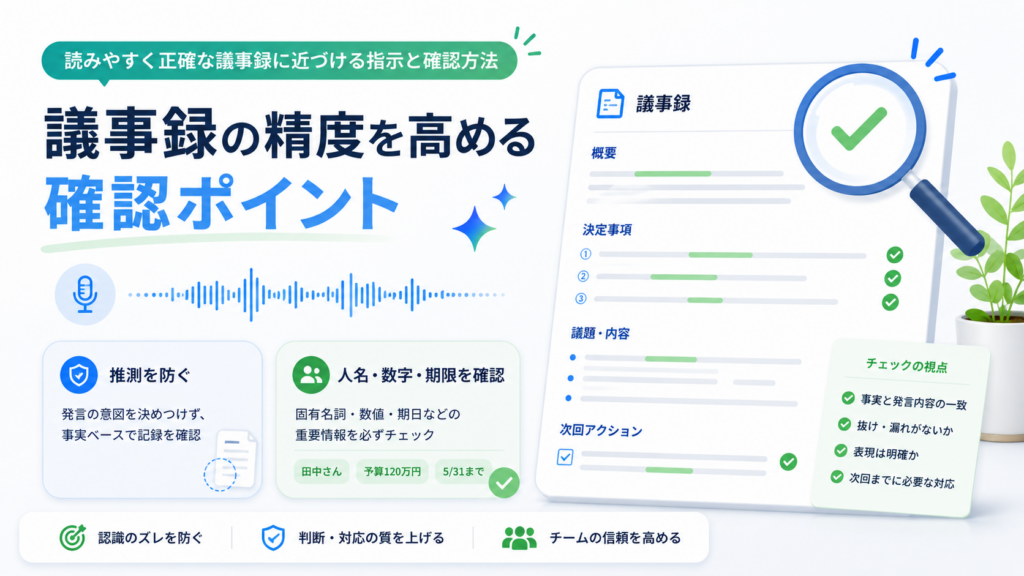
読みやすく正確な議事録に近づける指示と確認方法
AIに任せきりにせず、出力形式を具体的に指定し、
重要な箇所を元の音声や会議資料と照合することで、
議事録の正確性を高められます。
推測を防ぐ指示を加える
AIは情報が不足している場合、前後の文脈から内容を補うことがあります。
事実と異なる内容が混ざるのを防ぐため、次のような条件を指示に含めましょう。
音声にない内容は追加しないでください。
担当者や期限が確認できない場合は、推測せず「不明」と記載してください。
聞き取れない箇所は「要確認」と記載してください。
このように、推測して空欄を埋めないよう明確に伝えることで、
確認が必要な場所を見つけやすくなります。
人名・数字・期限を重点的に修正する
生成された議事録では、特に次の情報を優先して確認してください。
- 参加者や担当者の氏名
- 会社名・商品名・専門用語
- 金額や数量
- 日付や期限
- 決定事項と未決定事項の区別
AIが聞き取れなかった部分を無理に推測させず、
当日のメモや元音声を確認して人間が補完するのが確実です。
不明な部分には「要確認」と印を付けてから、まとめて確認すると効率的です。
無料版の上限と向いている使い方
Gemini Notebookの無料標準版には利用上限がありますが、
個人が会議の議事録を作成する用途であれば、無料版から試せます。
主な利用上限の目安は次のとおりです。
- 最大100個のノートブック
- 1つのノートブックにつき最大50ソース
- 1日当たり約50回のチャット
利用上限やプラン内容は変更される可能性があるため、
実際に使用する前にGoogleの公式ヘルプで最新情報を確認してください。
無料版で始めやすい人
無料版は、次のような人が試しやすいでしょう。
- 月に数回程度の会議を整理したい人
- 有料のAI議事録サービスを契約する前に使い勝手を確認したい人
- 新しいツールの予算承認を得るのが難しい現場担当者
- 録音済みの音声を自分で整理したい個人事業主
まず無料版を使い、手作業で議事録を作った場合と比べて、
確認や修正を含めても作業を減らせるかを判断しましょう。
別のツールも検討した方がよい場面
次のような高度な自動化を求める場合は、
NottaやRimoなどの専用AI議事録ツールも比較対象になります。
- AIボットにオンライン会議へ自動参加してほしい
- 録音から文字起こし、共有までを自動化したい
- 複数人での編集や高度なチーム管理機能が必要
- 毎日、多数の会議を継続的に処理したい
Gemini Notebookは、追加した音声や資料を読み取り、
内容を整理・確認する用途に向いています。
必要な自動化の範囲に合わせて使い分けることが大切です。
まとめ|短く機密情報を含まない音声から試す
Gemini Notebookを使えば、録音済みの会議音声から、
無料版でも議事録の下書きを作成できます。
ただし、AIの出力をそのまま正式な議事録として使用せず、
人名、数字、期限、決定事項を必ず確認してください。
最初は、5〜10分程度の機密情報を含まない確認用音声から試すのがおすすめです。
生成された内容と元音声を比べ、修正にかかった時間も記録しながら、
自分の会議で実用になるかを判断しましょう。

コメント