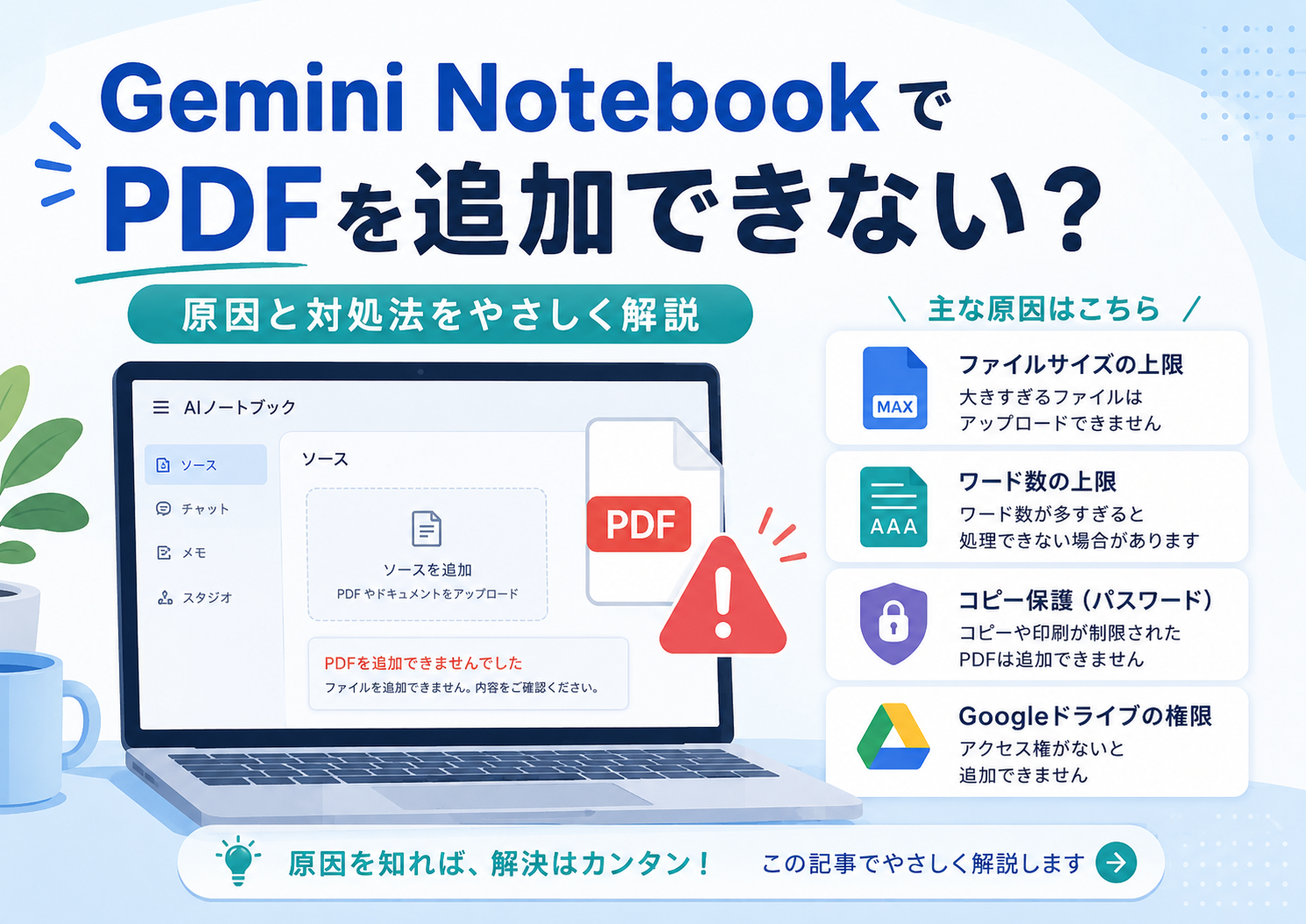
講義資料や配布されたPDF、自分で作成したノートなどをGemini Notebook(旧NotebookLM)に入れて活用しようとした際、読み込みに失敗したり、うまく内容が反映されなかったりして困ったことはありませんか?
本文を読み解き、効率的に学習や作業を進めるための第一歩でつまずいてしまうのは、非常にストレスのかかる状況です。
結論から言うと、PDFを追加できない主な原因は、ファイル容量や語数の上限、PDF自体の保護設定、またはGoogle Driveの権限設定にある可能性があります。
本記事では、追加に失敗した際のチェックポイントと具体的な解決策を、初心者の方にも分かりやすく解説します。
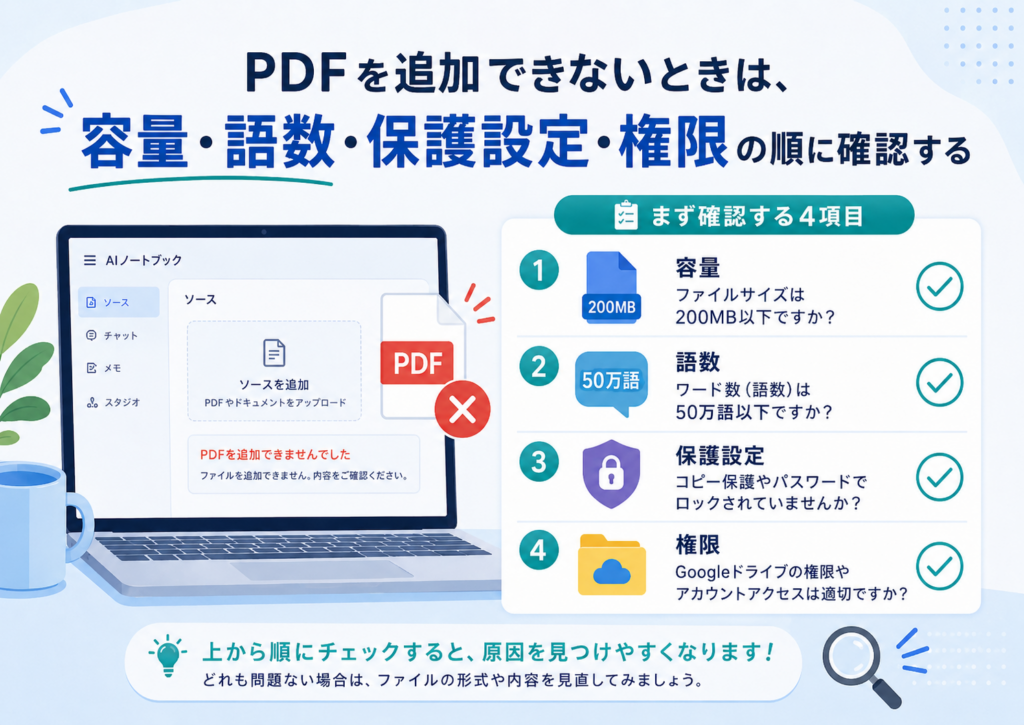
PDFを追加できないときは、容量・語数・保護設定・権限の順に確認する
まずは、Gemini Notebookにファイルを読み込ませるための基本的な要件を満たしているか確認しましょう。以下の項目を順番にチェックすることで、原因を絞り込みやすくなります。
200MB・50万語の上限を超えていないか確認する
Gemini Notebookには、1つのソースあたりの読み込み上限が定められています。ファイルサイズは200MB以下、1ファイル内の文章量は50万語以下である必要があります。
ページ数が少ないから問題ないとは限りません。高画質な画像が多く含まれていると、ページ数が少なくてもファイルサイズが大きくなることがあります。
PDFのプロパティを開き、実際のファイルサイズを確認してください。
参考:
Googleサポート「ノートブックにソースを追加する」
コピー保護とGoogle Driveの閲覧権限を確認する
容量や語数に問題がない場合は、PDFの保護設定とGoogle Driveの権限を確認します。
コピー保護:
パスワードで制限されていたり、テキストのコピーが禁止されていたりするPDFは、追加に失敗する可能性があります。
Google Driveの権限:
Google Driveからファイルを選ぶ場合は、現在ログインしているGoogleアカウントに閲覧権限があるか確認してください。
複数のGoogleアカウントを利用している場合は、PDFを閲覧できるアカウントとGemini Notebookで使用しているアカウントが一致しているかも確認しましょう。
表示される症状から原因を切り分ける
エラーが発生した際の状態によって、必要な対処法が異なります。
「追加自体に失敗する」「読み込みが終わらない」「追加後に内容を読み取れない」のうち、どの状態に当てはまるか整理しましょう。
「ソースを追加できませんでした」と表示される場合
このエラーが表示される場合は、容量、語数、コピー保護、Google Driveの権限などに問題がある可能性があります。
原因を特定するために、まずは数ページ程度の小さいPDFを追加できるか試してください。
小さいPDFは追加できるのに、元のPDFだけ追加できない場合は、元のPDFの容量や設定に問題があると判断しやすくなります。
追加できても内容を正しく読み取れない場合
ソース一覧には表示されるものの、内容が空だったり、要約がうまく作成されなかったりする場合は、PDFが画像だけで作られたスキャンPDFではないか確認してください。
PDFを開き、文章をマウスで選択してコピーできるか試します。文字を選択できない場合は、文章が文字データではなく画像として保存されている可能性があります。
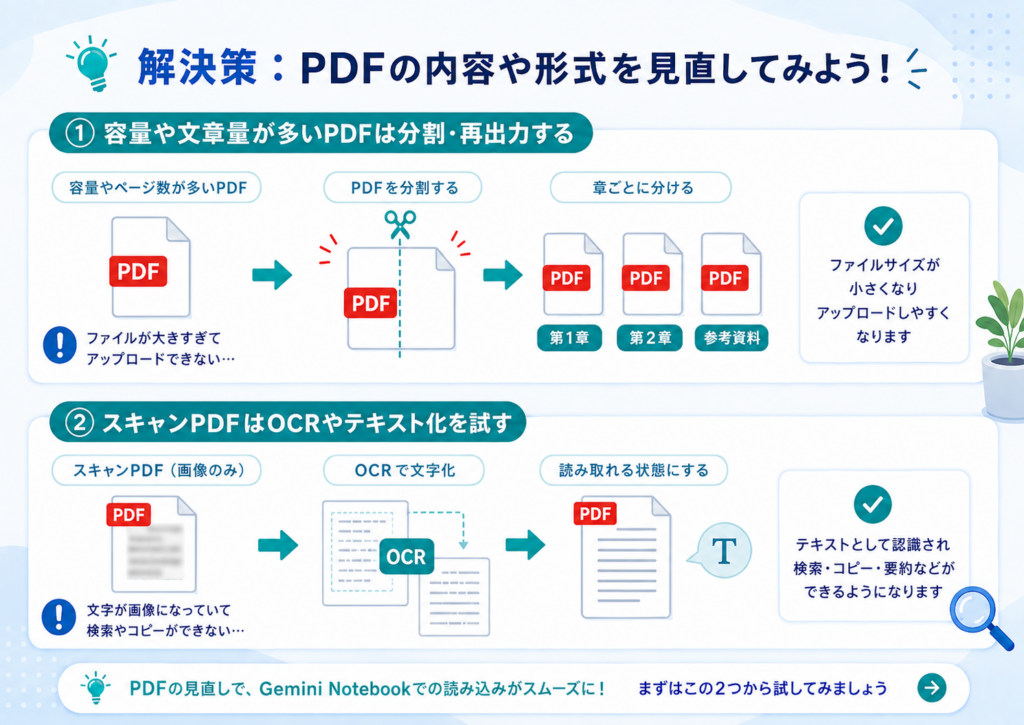
容量や文章量が多いPDFは分割・再出力する
200MBや50万語の上限を超えている場合は、PDFを分割したり、元データから再出力したりして、ファイルを小さくする必要があります。
資料を章や目的ごとに分割する
資料全体を一度に追加せず、「第1章」「本文」「参考資料」「付録」など、内容や目的ごとに分割する方法が効果的です。
分割したファイルには、次のように内容が分かる名前を付けましょう。
- 講義資料_第1章.pdf
- 講義資料_第2章.pdf
- 講義資料_参考資料.pdf
元のWordファイルやGoogleドキュメントがある場合は、不要な画像やページを減らしてからPDFとして再出力する方法もあります。
スキャンPDFはOCRやテキスト化を試す
画像中心のPDFで文字を読み取れない場合は、OCRを使って文字情報を付けるか、必要な部分をテキストとして追加しましょう。
OCRとは、画像内の文字を読み取り、検索やコピーが可能な文字データに変換する仕組みです。
OCR後は文字化けや誤認識を確認する
OCRを使用しても、すべての文章が正確に変換されるとは限りません。
特に、次のような内容は誤認識が発生しやすいため注意が必要です。
- 数式
- 複雑な表
- 縦書きの文章
- 小さい文字
- 画質の低いスキャン画像
Gemini Notebookに追加する前に、変換後の文章を読み、意味の通る内容になっているか確認してください。
スマホやDriveだけで失敗する場合はPC版で確認する
特定の端末や追加方法だけで失敗している場合は、利用環境側に原因がある可能性があります。
次の方法を順番に試してください。
- PC版のブラウザからPDFを直接アップロードする
- 新しいノートブックを作成して追加する
- 別のブラウザで試す
- シークレットモードで試す
- 一度ログアウトしてから再度ログインする
PC版では追加できるのにスマートフォンでは失敗する場合は、アプリや端末側の一時的な問題である可能性があります。
解決しない場合は小さいPDFで再現を確認して問題を報告する
ここまでの対処法を試しても解決しない場合は、システム側の不具合である可能性も考えられます。
まずは小さいPDFでも同じ問題が発生するか確認し、問題が再現する場合はGoogleのフィードバック機能から報告しましょう。
報告する際は、次の情報を記録しておくと状況を伝えやすくなります。
- エラー画面のスクリーンショット
- エラーが発生した日時
- 使用した端末とOS
- 使用したブラウザやアプリ
- 対象PDFのファイルサイズ
- 試した対処法と結果
まとめ
Gemini NotebookにPDFを追加できない場合は、焦らずに「容量」「語数」「コピー保護」「閲覧権限」の順番で確認してください。
ファイルが大きすぎる場合は章ごとに分割し、文字が読み取れない場合はOCRやテキストでの追加を検討しましょう。
まずは手元のPDFのプロパティを開き、ファイルサイズと保護設定を確認することから始めてみてください。

コメント